Monitor pentru editare foto
Dincolo de Rezoluție: De ce un monitor bun pentru foto e o investiție serioasă
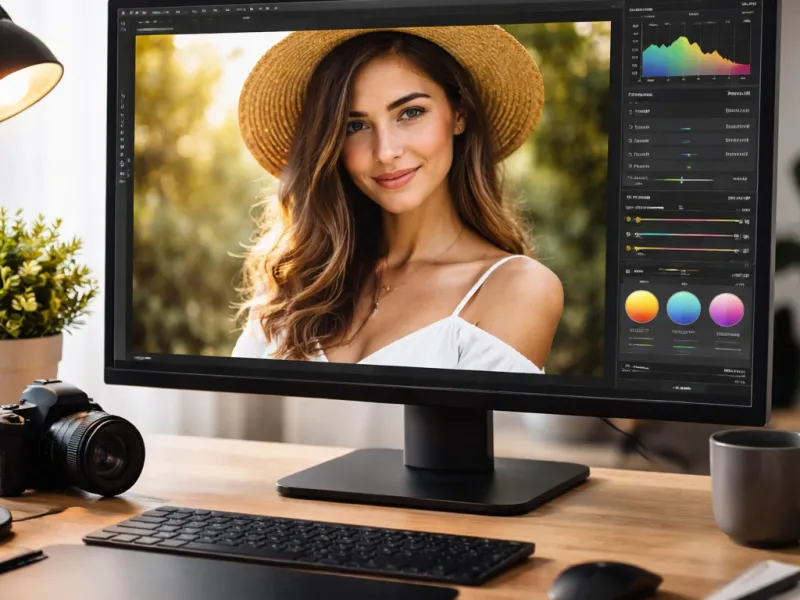
Am trecut prin multe monitoare de-a lungul celor 15 ani de când mă ocup de gadgeturi pentru români. Și pot să vă spun din start: dacă editarea foto e mai mult decât un hobby pentru tine, dacă vrei ca pozele tale să arate pe ecran cum le vezi tu în minte, atunci nu te juca la capitolul monitor. Nu te uita doar la rezoluție, deși e importantă. Culorile, luminozitatea, uniformitatea panelului – astea fac diferența între o fotografie care te taie pe respirație și una care pare spălată, fadă.
Am avut ocazia să testez modele de la producători consacrați, dar și opțiuni mai noi pe piața românească. Ce am observat e că mulți începători cad în capcana de a crede că un monitor 4K e suficient. Nu e.
Calitatea panelului IPS e un punct de plecare, dar fără acoperire bună a spațiilor de culoare, totul e degeaba. Degeaba ai milioane de pixeli dacă ei afișează culori greșite. Eu personal, când am început să iau editarea foto mai în serios, am făcut greșeala să cumpăr un monitor „bun” pentru gaming, crezând că e suficient.
Am realizat repede că nuanțele de roșu erau prea saturate, iar cele de albastru, prea șterse. A fost o lecție costisitoare, așa că vreau să vă scutesc de asta.
Îți recomand să te gândești la monitor ca la pensula ta principală. Nu poți picta un tablou impresionant cu o pensulă din plastic ieftin, nu? La fel e și cu editarea foto. Investești timp, poate și bani în echipament foto, dar dacă ecranul nu îți arată realitatea, tot efortul e compromis. Deci, hai să vedem ce anume trebuie să urmărești ca să nu arunci banii pe fereastră.
Spațiul de Culoare: Aici se face diferența pentru fotografi
Când vine vorba de editare foto, spațiul de culoare e regele. Și nu mă refer la un singur spațiu, ci la cât de bine acoperă monitorul din cele mai importante. Cele mai comune și relevante pentru noi, fotografii, sunt sRGB și Adobe RGB. sRGB e standardul web, cam tot ce vezi pe internet e în sRGB. Dacă pozele tale vor ajunge preponderent online, un monitor cu acoperire de 99-100% sRGB e un minim absolut necesar.
Am testat monitoare care promiteau 100% sRGB și livrau 92%. Diferența se vede, mai ales în nuanțele de verde și albastru.
Dar dacă vrei să printezi pozele sau să lucrezi cu fluxuri profesionale, atunci Adobe RGB devine crucial. Acesta include mai multe nuanțe de verde și cyan decât sRGB, ceea ce e vital pentru culorile vii din natură sau peisaje. Când am lucrat cu un monitor care acoperea 95% din Adobe RGB, am văzut o diferență enormă în detaliile fine ale cerului albastru și ale vegetației.
Un monitor decent pentru editare foto serioasă ar trebui să țintească spre 98-100% Adobe RGB. Producători precum Eizo, BenQ sau Dell (seria UltraSharp) excelează aici, dar găsești și opțiuni mai accesibile de la Asus ProArt sau Huawei MateView.
Pe lângă sRGB și Adobe RGB, mai există și DCI-P3, folosit preponderent în industrie cinematografică, dar din ce în ce mai prezent și pe monitoarele de gaming și creație. Un acoperire bună aici (peste 85-90%) nu strică, mai ales dacă lucrezi și cu video. Totuși, pentru foto, sRGB și Adobe RGB rămân prioritare. Nu te lăsa păcălit de cifre vagi; caută specificații clare și, dacă e posibil, recenzii independente care verifică aceste acoperiri.
Ce înseamnă acoperire gamă de culoare?
Acoperirea gamă de culoare se referă la procentul din spectrul de culori definit de un anumit spațiu (cum ar fi sRGB sau Adobe RGB) pe care un monitor îl poate afișa. Un monitor cu 100% acoperire sRGB poate reproduce toate culorile din standardul sRGB. Cu cât procentul e mai mare, cu atât culorile afișate vor fi mai fidele realității în acel spațiu de culoare.
Luminanță și Contrast: Detaliile fine ies la iveală
Luminanța, adică luminozitatea, nu e importantă doar ca să vezi imaginea în spații mai luminoase. Ea influențează și percepția culorilor, mai ales a celor deschise. Pentru editare foto, un monitor cu o luminozitate de cel puțin 300 cd/m² (candela pe metru pătrat) e recomandată.
Am folosit monitoare cu luminozitate mai mică și am observat că nuanțele de alb păreau gri, iar detaliile din zonele luminoase se pierdeau. De asemenea, optează pentru un monitor cu tehnologie IPS (In-Plane Switching), care oferă unghiuri de vizualizare largi și culori consistente, indiferent de unde te uiți la ecran. Am testat paneluri VA și TN și, deși pot avea contrast mai bun, unghiurile de vizualizare sunt mult mai restrictive, ceea ce nu e ideal pentru editare.
Contrastul e la fel de vital. Raportul de contrast nativ (nu cel dinamic, marketing) îți spune cât de „negru” este negrul. Un raport de contrast de 1000:1 este un standard bun pentru IPS.
Am văzut diferențe uriașe între un monitor cu 700:1 și unul cu 1200:1. Pe cel cu contrast mai bun, detaliile din umbre erau mult mai clare, iar imaginea avea o profunzime mult mai mare. Dacă monitorul tău nu afișează negru adevărat, ci mai degrabă un gri închis, atunci umbrele din pozele tale vor părea spălăcite și lipsite de viață.
Când am testat un monitor BenQ PD2705U, am rămas impresionat de cât de bine gestionează zonele de umbră și lumină, datorită contrastului bun și a luminozității consistente.
Rezoluția și Dimensiunea: Spațiu de lucru vs. Detalii
Rezoluția e primul lucru la care se gândesc mulți, dar nu e singurul factor. Pentru editare foto, un monitor Full HD (1920x1080) pe o diagonală de 24 de inci e un minim absolut. Dar dacă bugetul permite, Full HD pe 27 de inci începe să fie puțin „granulat” pentru detalii fine.
Recomandarea mea, bazată pe experiența mea, e să țintești spre 27 de inci cu rezoluție QHD (2560x1440) sau chiar 4K UHD (3840x2160). Un monitor QHD pe 27 de inci oferă o densitate de pixeli suficientă pentru a vedea detaliile fără efort. Am testat un LG 27UP850-W (un monitor 4K excelent, în jur de 2000 RON la eMAG/PCGarage) și am putut să fac zoom pe detalii minuscule ale texturilor fără să îmi obosesc ochii.
Dimensiunea contează pentru că îți oferă spațiu de lucru. Când ai multe panouri deschise în Photoshop sau Lightroom, un ecran mai mare te ajută să nu te simți înghesuit. Un monitor de 27 de inci e un punct dulce pentru mulți fotografi, oferind un echilibru bun între spațiu și preț.
Am văzut și monitoare de 32 de inci, dar acestea pot fi prea mari pentru un birou standard și necesită o distanță mai mare de vizualizare. Dacă bugetul e strâns, un 24 de inci Full HD cu specificații bune de culoare (cum ar fi ASUS ProArt PA248QV, undeva pe la 1500 RON) poate fi o soluție decentă pentru început. Dar fii conștient de limitările sale în ceea ce privește densitatea pixelilor.
Ce densitate de pixeli e ideală?
Densitatea de pixeli, măsurată în PPI (Pixels Per Inch), arată cât de multe pixeli sunt pe un inch pătrat. Pentru editare foto, o densitate de peste 100 PPI este recomandată. Un monitor 27 de inci QHD are aproximativ 109 PPI, iar un 27 de inci 4K are aproximativ 163 PPI, ambele fiind excelente.
Calibrarea: Un pas pe care mulți îl sar, dar e esențial
Poți să cumperi cel mai scump monitor din lume, dar dacă nu e calibrat corect, tot nu vei obține culorile potrivite. Calibrarea asigură că culorile pe care le vezi pe ecran sunt cele reale, conform standardelor. Am observat că multe monitoare vin pre-calibrate din fabrică, dar precizia asta se poate degrada în timp sau poate să nu fie perfectă de la început. De aceea, investiția într-un colorimetru (sau spectrophotometer) e un pas inteligent pentru oricine ia editarea foto în serios.
Eu folosesc un X-Rite i1Display Pro (care se găsește pe la 700-800 RON la PCGarage) și diferența e enormă. După calibrare, culorile sunt mult mai echilibrate, iar tonurile de piele arată natural. Procesul e simplu: atașezi dispozitivul de ecran, rulezi software-ul dedicat și monitorul afișează o serie de culori pe care dispozitivul le măsoară.
Apoi, software-ul creează un profil de culoare (fișier .ICC) pe care sistemul de operare îl folosește pentru a corecta afișarea. Am văzut fotografi care lucrează de ani de zile fără calibrare și sunt complet orbiți la culorile greșite pe care le afișează monitorul lor. Nu fă greșeala asta.
Recomandarea mea e să calibrezi monitorul cel puțin o dată pe lună, mai ales dacă folosești monitorul intens sau dacă ai observat schimbări în modul în care arată culorile. Unii producători, cum ar fi BenQ (seria SW) sau Eizo, oferă și software dedicat pentru calibrare, care funcționează împreună cu colorimetrele lor sau cu cele standard. Chiar și monitoarele mai accesibile, cum ar fi Dell UltraSharp, beneficiază enorm de pe urma unei calibrări periodice.
Nu uita că un monitor calibrat corect te ajută să economisești timp și să obții rezultate consistente, fie că e vorba de print sau de web.
Ce setări ar trebui să folosesc pentru calibrare?
Setările standard pentru calibrare sunt: luminozitate 50% (sau 120 cd/m² dacă monitorul permite setare exactă), gamma 2.2 și temperatura de culoare 6500K (D65). Pentru spațiul de culoare sRGB, țintește spre o acoperire de 100% sRGB. Pentru Adobe RGB, țintește spre 100% Adobe RGB. Un colorimetru și software-ul său te vor ghida prin acest proces.
Conectivitate și Caracteristici Suplimentare: Detaliile care contează
Pe lângă specificațiile de bază, e bine să te uiți și la cum se conectează monitorul la computer și la ce alte funcții oferă. Pentru o calitate maximă a imaginii, mai ales la rezoluții înalte (QHD și 4K), ai nevoie de porturi moderne. DisplayPort 1.2 sau mai nou este ideal, la fel și HDMI 2.0.
Am testat monitoare cu versiuni mai vechi de HDMI care nu puteau reda 4K la 60Hz, ceea ce e frustrant. Verifică dacă monitorul suportă rezoluția și rata de refresh dorită prin porturile pe care le ai la dispoziție pe placa video.
Un alt aspect practic e prezența unui hub USB integrat. E extrem de util să poți conecta stick-uri USB, carduri SD sau chiar mouse-ul și tastatura direct la monitor, reducând dezordinea de cabluri. Multe monitoare din gamele ProArt de la Asus sau UltraSharp de la Dell au hub-uri USB 3.0 sau chiar USB-C cu Power Delivery, ceea ce înseamnă că poți încărca laptopul prin același cablu cu care primești semnal video. Asta e o comoditate fantastică pentru workflow-ul meu.
Nu uita de suportul ajustabil. Posibilitatea de a înclina, roti (pivot în mod portret) și ajusta pe înălțime monitorul îți permite să găsești poziția perfectă pentru confort vizual și ergonomic. Am avut ocazia să folosesc monitoare cu suporturi fixe și a fost o bătaie de cap constantă să găsesc o poziție confortabilă.
Un monitor precum BenQ PD2705U (în jur de 1800 RON la eMAG) vine cu un suport excelent, complet ajustabil, care face o mare diferență în utilizarea zilnică. De asemenea, dacă lucrezi în medii cu lumină ambientală fluctuantă, un parasolar (sun hood) dedicat poate fi o investiție bună, deși multe monitoare profesionale vin cu unul inclus.
Ce e USB-C cu Power Delivery?
USB-C cu Power Delivery (PD) este o tehnologie care permite prin același cablu USB-C să trimiți semnal video, date și, cel mai important, curent electric. Astfel, un singur cablu poate conecta laptopul la monitor și, în același timp, să-i încarce bateria, eliminând nevoia unui încărcător separat.
Recomandări Concrete: Ce să cauți în magazinele din România
Bazându-mă pe experiența mea și pe ce am văzut pe piața din România (eMAG, Altex, PCGarage), iată câteva sugestii, împărțite pe categorii de buget:
Buget Mediu (1500 - 2500 RON):
- ASUS ProArt PA278QV: Un monitor de 27 de inci QHD cu acoperire 100% sRGB și 99% Adobe RGB. Calibrare din fabrică, suport ajustabil, hub USB. E o alegere solidă pentru mulți fotografi.
- Dell UltraSharp U2722D: Un alt monitor QHD de 27 de inci, excelent pentru culori (acoperire bună sRGB și Adobe RGB), conectivitate bogată (inclusiv USB-C cu Power Delivery), design ergonomic. Prețul e undeva spre 2000-2300 RON.
- BenQ PD2705U: Un monitor 4K de 27 de inci, cu focus pe precizie de culoare (99% sRGB), moduri de vizualizare specifice pentru designeri și fotografi, și un suport foarte bun. Adesea îl găsești la sub 2000 RON.
Buget Premium (2500 - 5000+ RON):
- BenQ SW271C: Un monitor dedicat profesioniștilor foto, cu 27 de inci 4K, acoperire 99% Adobe RGB, 90% DCI-P3, HDR suport, uniformitate excelentă a luminii și culorii, și vine cu un controller dedicat pentru schimbarea rapidă a modurilor de culoare. Prețul e în jur de 4500-5000 RON.
- Eizo ColorEdge CS2740: Eizo e un nume greu în industrie. Acest model de 27 de inci 4K oferă precizie de culoare excepțională, acoperire Adobe RGB de 99%, și este conceput pentru a fi calibrat ușor. Prețul sare de 5000 RON, dar e o investiție pe termen lung pentru workflow-uri critice de culoare.
- LG 27UP850-W: Deși nu e specificat ca monitor de foto, acest 4K de 27 de inci oferă acoperire bună sRGB (98-99%), luminozitate decentă, HDR 400 și conexiune USB-C cu Power Delivery. E o opțiune versatilă pentru cei care editează foto și video, găsindu-se frecvent la 2000-2200 RON.
Am observat că prețurile fluctuează, așa că merită să urmărești ofertele. De exemplu, un BenQ PD2705U l-am prins la reducere pe eMAG cu 1700 RON, ceea ce a fost o afacere excelentă. Caută review-uri independente pe site-uri de specialitate pentru modelele care te interesează, pentru că specificațiile din fișa tehnică nu spun mereu toată povestea.