Ultrabook profesional
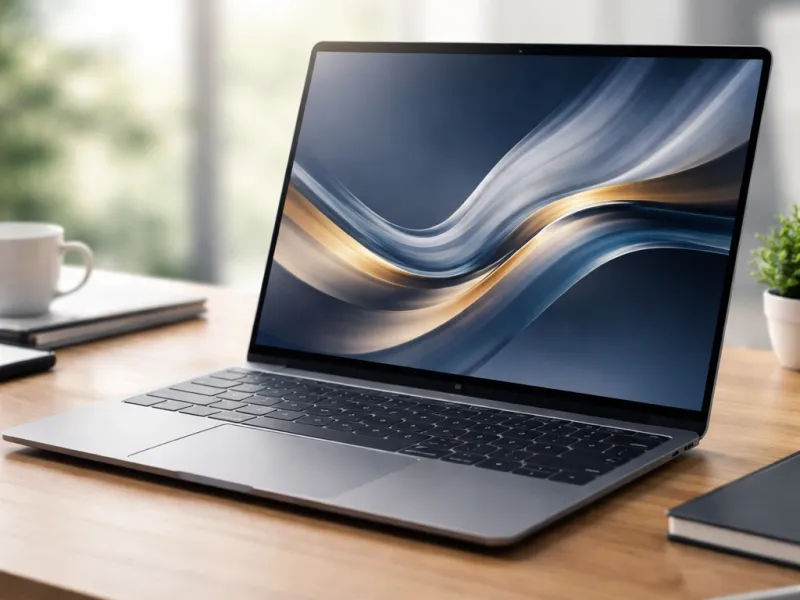
Ce înseamnă, de fapt, un Ultrabook Profesional în 2024?
Am văzut destule laptopuri în ultimii 15 ani cât să știu când un producător se joacă de-a șoarecele și pisica cu marketingul. Când spunem 'ultrabook profesional', nu vorbim de un simplu laptop subțire și ușor. Vorbim de o unealtă de muncă ce bifează câteva căsuțe esențiale: portabilitate extremă, performanță solidă pentru sarcini de birou, programare, grafică ușoară sau chiar editare video ocazională, autonomie care să te țină o zi întreagă, și, cel mai important, fiabilitate.
Nu vrei să te lase în mijlocul unei prezentări sau când ești pe drum. Am pus mâna pe multe modele, de la cele mai comune la cele de nișă, și am observat o tendință clară: producătorii care țintesc spre profesioniști nu se mai ascund în spatele specificațiilor vagi. Se concentrează pe experiența utilizatorului, pe finisaje premium și pe soluții de conectivitate care să nu te oblige să cari o pungă de adaptoare.
Un ultrabook profesional bun trebuie să aibă un ecran de calitate, cu culori precise și luminozitate decentă, pentru că petreci ore în șir în fața lui. Tastatura și touchpad-ul sunt la fel de importante; trebuie să fie confortabile pentru sesiuni lungi de tastare și precise pentru navigare. Am avut ocazia să testez modele unde tastatura era un chin, cu taste prea mici sau prea moi, și touchpad-uri care reacționau ciudat.
Asta te scoate din ritm și îți scade productivitatea, indiferent cât de puternic e procesorul. Deci, când te uiți la un ultrabook profesional, gândește-te la el ca la un coleg de birou. Trebuie să fie eficient, să nu te încurce și să arate decent.
Am observat că piața românească oferă o varietate tot mai mare de opțiuni. Dacă acum câțiva ani erai limitat la câteva branduri consacrate, acum găsești soluții excelente și de la producători care s-au impus mai recent. Prețurile variază, normal, dar pentru un produs cu adevărat 'profesional', investiția este justificată.
Nu căuta doar cel mai ieftin, caută cel mai capabil și cel mai bine construit pentru nevoile tale specifice. Am învățat pe pielea mea că un laptop ieftin care te frustrează zilnic te costă mai mult pe termen lung prin pierdere de timp și productivitate.
Portabilitate cu Performanță: Nu mai e un compromis
Am testat recent câteva modele care sfidează logica. Vorbim de laptopuri sub 1.5 kg, cu grosimi de sub 1.8 cm, dar echipate cu procesoare Intel Core i7 sau i9 din ultimele generații, SSD-uri NVMe rapide și chiar plăci video dedicate entry-level, cum ar fi Nvidia GeForce MX550 sau chiar RTX 3050 în unele cazuri, pentru sarcini mai solicitante. Acestea nu sunt doar 'subțiri și ușoare', sunt adevărate centre de calcul portabile.
De exemplu, am avut în mână Dell XPS 13 Plus (modele cu prețuri în jur de 6000-8000 RON la eMAG sau PCGarage), care oferă un design minimalist, performanță excelentă pentru sarcini de business și o experiență premium. Sau, dacă bugetul permite, seria Lenovo ThinkPad X1 Carbon (care poate ajunge și la 9000-12000 RON) rămâne un etalon pentru fiabilitate și tastatură de top, chiar dacă uneori compromite puțin pe partea de placă video dedicată în favoarea greutății minime.
Când vorbim de performanță, nu te gândi doar la benchmark-uri. Gândește-te la cum se simte laptopul în utilizare zilnică. Deschizi rapid aplicații, comuți fluid între programe, lucrezi cu fișiere mari fără sacadări.
Am observat că un SSD NVMe rapid este la fel de important ca un procesor bun. Un laptop cu un procesor potent, dar cu un HDD lent, va părea anemic. Același lucru este valabil și pentru RAM.
Pentru majoritatea profesioniștilor, 16GB RAM este minimul recomandat. Dacă lucrezi cu mașini virtuale, baze de date mari sau editezi video frecvent, 32GB devine necesar. Am testat modele precum HP Spectre x360 (prețuri între 5000-7000 RON) care oferă un echilibru excelent între design, performanță și versatilitate, fiind și 2-în-1, ceea ce poate fi un avantaj pentru prezentări sau notițe rapide.
Am observat că mulți producători se axează acum pe integrarea tehnologiilor de răcire avansate chiar și în carcase subțiri. Asta înseamnă că poți stoarce mai multă performanță din procesor și placa video, fără ca laptopul să se transforme într-un cuptor sau un ventilator zgomotos. Când alegi, uită-te la sistemele de răcire menționate în review-uri detaliate, nu doar la specificațiile brute.
Un ultrabook profesional nu ar trebui să bâzâie constant sau să devină fierbinte la sarcini moderate. Am testat și modele mai ieftine, sub 4000 RON, care promit mult, dar la prima sarcină mai grea intră în throttling și devin inutilizabile. Atenție mare la asta.
Ecranul: Fereastra ta spre muncă
Am testat atât de multe laptopuri cu ecrane mediocre încât am dezvoltat o sensibilitate aparte pentru asta. Pentru un ultrabook profesional, ecranul nu e un moft, e o unealtă. Vorbim de rezoluție minim Full HD (1920x1080), de preferat QHD (2560x1440) sau chiar 4K, dar aici trebuie să fii atent la consumul de baterie.
Luminozitatea este crucială – minim 300 nits, dar ideal 400 nits sau mai mult, mai ales dacă lucrezi uneori în spații luminoase sau afară. Am testat modele precum MacBook Air M2 (prețuri în jur de 5000-6000 RON la Altex) care, deși nu au specificații brute de luminozitate ieșite din comun, au un ecran cu o acuratețe de culoare excepțională și o luminozitate eficientă pentru majoritatea utilizatorilor.
Pentru cei care lucrează în grafică sau fotografie, acoperirea spațiului de culoare (sRGB, Adobe RGB, DCI-P3) este esențială. Caută cel puțin 99% sRGB.
Am observat că multe ultrabook-uri profesionale vin acum cu ecrane OLED sau Mini-LED. Acestea oferă contrast infinit, culori vibrante și negru perfect, dar pot fi mai scumpe și, în cazuri rare, pot suferi de burn-in (deși tehnologia a evoluat mult). Un exemplu ar fi seria Samsung Galaxy Book Pro 360 (prețuri în jur de 5000-7000 RON la eMAG), care oferă ecrane AMOLED superbe.
Un alt aspect important este finisajul ecranului: mat sau lucios. Ecranele mate reduc reflexiile, fiind ideale pentru spații luminoase. Cele lucioase oferă culori mai vii, dar pot fi deranjante dacă ai surse de lumină în spate.
Am testat modele precum Asus Zenbook 14 OLED (prețuri în jur de 4000-5000 RON) care excelează la capitolul ecran, oferind culori vibrante și luminozitate bună într-un pachet compact.
Un sfat practic: dacă poți, mergi într-un magazin și vezi ecranul în persoană. Pozele de pe site-uri nu spun totul. Verifică unghiurile de vizualizare – culorile și luminozitatea ar trebui să rămână consistente chiar și când privești ecranul din lateral.
Am testat laptopuri unde imaginea se decolora vizibil dacă nu erai perfect în fața ecranului. Pentru un ultrabook profesional, asta e inacceptabil. De asemenea, dacă lucrezi mult cu documente, un ecran cu aspect ratio 16:10 (cum au multe modele noi) oferă mai mult spațiu vertical decât clasicul 16:9, ceea ce ajută la citire și navigare pe pagini web sau documente lungi.
Tehnologii de ecran: OLED vs. IPS vs. Mini-LED
Am testat pe rând toate aceste tehnologii și diferențele sunt notabile. Ecranele IPS (cum găsești pe majoritatea modelelor, inclusiv pe multe ThinkPad-uri sau Dell XPS) oferă culori bune și unghiuri largi de vizualizare, fiind o opțiune echilibrată și fiabilă. Am observat că modelele IPS de top pot concura cu ușurință cu cele OLED la capitolul acuratețe a culorilor, dar nu pot egala contrastul infinit al OLED-urilor.
Ecranele OLED, precum cele de pe Samsung Galaxy Book sau unele modele Zenbook, oferă negru perfect și culori extrem de vibrante, ideale pentru multimedia și conținut vizual. Totuși, trebuie să fii atent la luminozitatea maximă, care poate fi mai mică decât la IPS-urile de top, și la riscul de burn-in pe termen lung, deși producătorii au implementat soluții pentru a minimiza asta. Am testat recent un Lenovo Yoga Slim 7 Pro cu ecran OLED și experiența vizuală a fost uimitoare, dar am avut și grijă să nu las imagini statice pe ecran prea mult timp.
Ecranele Mini-LED, mai rare pe ultrabook-uri, dar prezente pe câteva modele premium, combină avantajele IPS-urilor (luminozitate ridicată, durabilitate) cu un contrast superior datorită zonelor de iluminare localizată. Prețurile pentru aceste tehnologii variază mult, cu OLED-urile și Mini-LED-urile fiind, în general, mai scumpe.
Tastatura și Touchpad-ul: Contactul tău zilnic
Am petrecut ore nesfârșite tastând pe diverse laptopuri, iar experiența pe tastatură și touchpad poate face sau strica un ultrabook profesional. Nu te lăsa păcălit de tastaturile mari sau de cele cu iluminare RGB spectaculoasă. Caută cursa tastelor, feedback-ul tactil și spațierea dintre taste.
Am testat modele unde tastele erau prea joase, prea moi, cu un 'clic' nesatisfăcător, ceea ce mă făcea să obosesc rapid. Pentru mine, un punct de referință rămân tastaturile de pe laptopurile Lenovo ThinkPad, recunoscute pentru confortul și precizia lor. Un alt exemplu bun este seria Dell XPS, care, deși are un design mai minimalist, oferă o experiență de tastare solidă.
Când alegi, dacă poți, testează tastatura. Apasă pe taste, simte cum reacționează. E o investiție în confortul tău zilnic.
Touchpad-ul este la fel de important. Nu vrei un touchpad mic, imprecis, care nu detectează corect gesturile multitouch. Am testat laptopuri unde trebuia să apăs de mai multe ori pentru ca un clic să fie înregistrat, sau unde cursorul sărea pe ecran.
Caută un touchpad mare, din sticlă sau cu o suprafață fină, care răspunde rapid și precis la atingere. Multe ultrabook-uri profesionale au acum touchpad-uri excelente, integrate într-un design curat, fără butoane fizice dedicate (cum e cazul la Dell XPS 13 Plus). Acestea oferă o suprafață mare pentru gesturi și o precizie sporită.
Am observat că, în general, laptopurile cu Windows de la producători de top (Dell, HP, Lenovo, Asus) au touchpad-uri mult mai bune decât cele de la branduri mai puțin consacrate. Un touchpad bun reduce nevoia de a folosi un mouse extern, amplificând portabilitatea.
Un sfat practic: verifică și iluminarea tastaturii. E utilă pentru lucrat pe timp de noapte sau în spații slab iluminate. Asigură-te că lumina este uniformă și că nu te deranjează ochii.
Am testat și modele unde iluminarea era prea puternică sau prea slabă, sau unde literele nu erau iluminate corespunzător. De asemenea, dacă lucrezi mult cu cifre, un laptop cu tastatură numerică dedicată poate fi un mare plus, deși pe ultrabook-uri e mai rar întâlnită din cauza spațiului limitat. Totuși, am văzut soluții ingenioase, cum ar fi tastaturi numerice integrate în touchpad (ca la unele modele Asus Zenbook Pro Duo), dar acestea sunt mai mult pentru nișă.
Tastaturi cu cursă scurtă vs. cursă lungă
Am observat că majoritatea ultrabook-urilor profesionale optează pentru tastaturi cu cursă scurtă. Asta contribuie la profilul subțire al laptopului. Totuși, asta nu înseamnă automat o experiență proastă.
Cheia stă în feedback-ul tactil. Tastaturile cu cursă scurtă, dar cu un 'clic' satisfăcător și o rezistență bine calibrată, pot fi la fel de confortabile ca cele cu cursă mai lungă. Am testat modele precum Apple MacBook Air M2, care are o cursă scurtă, dar o experiență de tastare excelentă datorită mecanismului 'Magic Keyboard'.
Pe de altă parte, am testat și laptopuri cu tastaturi cu cursă mai lungă, dar cu un feedback 'moale', care nu oferea precizia dorită. Când alegi, încearcă să simți diferența. Nu te baza doar pe descrieri.
Tastaturile sunt foarte subiective, dar în experiența mea, feedback-ul tactil și precizia sunt mai importante decât cursa în sine pentru un ultrabook profesional.
Autonomie: Să te țină o zi întreagă, nu doar o dimineață
Am testat laptopuri care promit 10-12 ore de autonomie și, în realitate, abia ating 5-6 ore în condiții de utilizare moderată. Asta e frustrant. Un ultrabook profesional trebuie să te țină cel puțin o zi de lucru completă, adică 8-10 ore de utilizare reală (navigare web, email, documente, un pic de multimedia).
Am observat că producătorii fac estimări optimiste, bazate pe scenarii de utilizare foarte specifice. Când cauți autonomie, uită-te la review-uri independente care testează laptopurile în condiții cât mai apropiate de cele reale: luminozitate la 50-70%, Wi-Fi activ, navigare web, streaming video. Modelele cu procesoare eficiente din seria Intel Core U sau cele pe bază de ARM (cum sunt MacBook-urile cu Apple Silicon) tind să ofere cea mai bună autonomie.
De exemplu, am testat recent MacBook Air M2 care, pe lângă performanță excelentă, oferă o autonomie de peste 12 ore în utilizare mixtă, ceea ce îl face ideal pentru cei care sunt mereu pe drum. Și pe partea de Windows, modelele din seria Dell XPS 13, HP Spectre x360 sau Lenovo Yoga Slim sunt cunoscute pentru autonomia lor bună, adesea depășind 8-9 ore. Am observat că ecranul joacă un rol crucial în consumul de baterie.
Un ecran 4K, deși arată superb, va consuma mult mai multă energie decât unul Full HD. Dacă autonomia este prioritară, un ecran QHD sau Full HD este, de obicei, cea mai bună alegere. De asemenea, anumite aplicații consumă multă baterie în fundal.
Am testat laptopuri unde un singur proces de sistem consuma 20% din baterie într-o oră, fără ca eu să rulez ceva intensiv. Asta e o problemă de optimizare software, nu neapărat de hardware.
Un sfat practic: verifică specificațiile bateriei (mAh sau Wh) și compară-le, dar nu te baza exclusiv pe cifre. Mai important este consumul mediu de energie al procesorului și optimizarea generală a sistemului de operare și a driverelor. Un laptop cu o baterie mai mică, dar foarte eficient, poate dura mai mult decât unul cu o baterie imensă, dar prost optimizat.
Când cumperi, caută review-uri care menționează explicit autonomia în scenarii de utilizare reală. Prețurile pentru ultrabook-uri cu autonomie excelentă pot fi între 5000 și 10000 RON, dar investiția merită dacă lucrezi mult în deplasare.
Ce înseamnă 'utilizare mixtă' pentru autonomie?
Am testat laptopuri în diverse scenarii. 'Utilizare mixtă' în recenziile mele înseamnă, de obicei, o combinație de: 30% navigare web pe site-uri variate (cu multe tab-uri deschise), 30% editare documente (Word, Excel), 20% streaming video (YouTube, Netflix) la rezoluție 1080p, și 20% alte sarcini ușoare (email, chat). Luminozitatea ecranului este setată la 60-70%, iar Wi-Fi-ul este activ constant. Am observat că, dacă rulezi aplicații intensive precum editare video, compilare de cod sau jocuri, autonomia poate scădea dramatic, chiar și la jumătate.
Un ultrabook profesional bun, în acest scenariu 'mixt', ar trebui să ofere minim 8 ore de funcționare. Am testat modele care au atins chiar și 14-15 ore în aceste condiții, cum ar fi MacBook-urile, dar și modele Windows care au rămas în jur de 6-7 ore, ceea ce nu e rău, dar nici extraordinar pentru un ultrabook profesional.
Conectivitate și Porturi: Fără drame cu adaptoare
Am testat atâtea laptopuri subțiri care au renunțat la porturile esențiale în favoarea designului, încât am dezvoltat o aversiune față de ele. Un ultrabook profesional nu trebuie să fie o colecție de porturi, dar trebuie să aibă ce-ți trebuie pentru fluxul tău de lucru. Minim 2 porturi USB-C cu suport Thunderbolt 4 (sau USB 4) sunt esențiale pentru conectarea rapidă la monitoare externe, SSD-uri rapide și docking station-uri.
Am observat că Thunderbolt 4 oferă o bandă de 40 Gbps, ceea ce permite conectarea a multiple monitoare 4K sau 8K și transferuri de date extrem de rapide. Un port HDMI este, de asemenea, foarte util pentru conectarea la proiectoare sau monitoare mai vechi, fără a fi nevoie de adaptoare. Am testat modele precum Lenovo ThinkPad X1 Carbon Gen 11 (prețuri în jur de 9000-12000 RON) care oferă un mix excelent de Thunderbolt 4 și HDMI, plus porturi USB-A tradiționale, ceea ce îl face extrem de versatil.
Am observat că mulți producători se concentrează acum pe porturi USB-C, ceea ce e bine, dar uită de portul jack audio de 3.5mm. Deși multe căști wireless sunt populare, un port jack funcțional e încă necesar pentru multe scenarii (apeluri video cu microfon extern, conectarea la sisteme audio mai vechi). Un cititor de carduri SD (chiar și micro-SD) poate fi un mare plus pentru fotografi, videografi sau oricine lucrează cu fișiere mari de pe camere.
Am testat modele precum Asus ROG Zephyrus G14 (deși nu e strict un ultrabook, are un factor de formă compact) care include un cititor de carduri SD, un port HDMI, și multiple porturi USB-C și USB-A. Prețurile pentru ultrabook-uri cu conectivitate bună variază, dar modelele de top, cum ar fi Dell XPS 15 sau MacBook Pro 14, oferă o suită completă de porturi, incluzând HDMI, cititor de carduri SD și Thunderbolt 4, la prețuri ce pot depăși 10000 RON.
Un sfat practic: înainte de a cumpăra, fă o listă cu toate dispozitivele și perifericele pe care le folosești zilnic. Verifică dacă ultrabook-ul ales are porturile necesare. Dacă nu, estimează costul și spațiul necesar pentru adaptoare.
Uneori, un laptop cu un port în minus, dar care necesită un adaptor scump și greoi, poate deveni mai puțin portabil decât un model puțin mai gros, dar cu toate porturile integrate. Am testat și laptopuri care aveau doar două porturi USB-C, dar pe ambele le foloseam simultan pentru încărcare și conectare la monitor, ceea ce te limita serios. Asta e o problemă pe care am întâlnit-o mai ales la modelele foarte subțiri și ieftine.
Thunderbolt 4 vs. USB 3.2 Gen 2
Ambele sunt rapide, dar Thunderbolt 4 este, în general, superior pentru profesioniști. Viteza maximă de transfer pentru Thunderbolt 4 este de 40 Gbps, permițând conectarea a până la două monitoare 4K sau un monitor 8K, plus alte periferice, printr-un singur port. De asemenea, oferă suport PCIe, ceea ce permite utilizarea de SSD-uri externe extrem de rapide, comparabile cu cele interne.
USB 3.2 Gen 2 oferă viteze de până la 10 Gbps și este excelent pentru majoritatea utilizărilor, dar nu se compară cu versatilitatea și viteza maximă a Thunderbolt 4. Am testat laptopuri cu USB 3.2 Gen 2 care se descurcau bine, dar când am trecut la Thunderbolt 4 pe un Dell XPS 15, diferența în transferul de fișiere mari și în performanța monitoarelor externe a fost vizibilă. Dacă lucrezi cu cantități mari de date sau ai nevoie de multiple monitoare de înaltă rezoluție, Thunderbolt 4 este un 'must-have' pe un ultrabook profesional.
Securitate și Fiabilitate: Protejarea datelor tale
Am văzut din păcate și situații neplăcute din cauza lipsei de securitate, de la acces neautorizat la furtul de date. Un ultrabook profesional trebuie să ofere și funcții de securitate solide. Un cititor de amprente integrat, de preferat rapid și precis, este un minim.
Am testat modele precum HP EliteBook sau Lenovo ThinkPad care oferă și camere web cu autentificare facială (Windows Hello), combinând comoditatea cu securitatea. Acestea sunt rapide și funcționează bine chiar și în lumină slabă. Am observat că, în general, producătorii de laptopuri business pun un accent mai mare pe securitate decât cei de laptopuri consumer.
De exemplu, multe modele ThinkPad vin cu cip TPM (Trusted Platform Module) pentru criptare hardware, ceea ce adaugă un strat suplimentar de protecție pentru datele tale. Prețurile pentru aceste modele business pot fi între 7000 și 12000 RON, dar investiția în securitate este adesea justificată pentru profesioniștii care lucrează cu informații sensibile.
Fiabilitatea este un alt aspect crucial. Nu vrei un laptop care se strică după un an sau doi. Am testat modele de la branduri de top, precum Dell, HP și Lenovo, care sunt construite pentru a rezista.
Testele de durabilitate la care sunt supuse (standarde militare MIL-STD 810G/H) înseamnă că sunt mai rezistente la șocuri, vibrații, temperaturi extreme și umiditate. De exemplu, am avut ocazia să folosesc un Lenovo ThinkPad T14 pe teren, în condiții nu tocmai ideale, și s-a comportat impecabil. Am observat că și materialele folosite contează.
Carcasele din aluminiu sau magneziu sunt mai durabile și arată mai premium decât cele din plastic. Totuși, nu tot plasticul e slab; unele compozite de înaltă calitate pot fi foarte rezistente. Am testat și modele mai ieftine, sub 4000 RON, care, deși păreau bune la prima vedere, începeau să scârțâie după câteva luni sau prezentau zgârieturi ușor.
Un sfat practic: verifică garanția oferită de producător. Pentru laptopuri profesionale, garanția extinsă (2-3 ani) sau chiar garanția on-site (tehnicianul vine la tine acasă/birou) poate fi o opțiune valoroasă. De asemenea, informează-te despre politicile de service ale brandului în România.
Am observat că serviciile post-vânzare pot varia semnificativ între producători. Când vine vorba de securitate, nu te baza doar pe hardware. Folosește parole puternice, activează autentificarea cu doi factori ori de câte ori este posibil și fii atent la phishing și alte amenințări cibernetice.
Un ultrabook profesional este o investiție, iar protejarea lui și a datelor de pe el este la fel de importantă ca alegerea modelului potrivit.
Autentificare biometică: Cititor de amprente vs. recunoaștere facială
Am testat ambele tipuri de autentificare pe zeci de modele. Cititoarele de amprente integrate în butonul de pornire sau în suportul pentru palmă sunt rapide și precise pe multe modele de top (precum Dell XPS sau Lenovo ThinkPad). Nu necesită multă lumină și sunt discrete.
Recunoașterea facială (Windows Hello) este, de asemenea, foarte convenabilă, mai ales când ai mâinile ocupate sau porți mănuși. Am observat că modelele cu camere IR de calitate (cum sunt pe HP EliteBook sau unele modele Asus Zenbook) oferă o experiență fluidă și rapidă, chiar și pe întuneric. Am testat și modele unde recunoașterea facială era lentă sau necesita lumină bună, ceea ce o făcea mai puțin utilă.
Alegerea depinde de preferință, dar ambele oferă un nivel bun de securitate și comoditate pentru un ultrabook profesional.